
WPS Mac版下载:高频办公用户的效率跃迁指南

每天处理几十份文档的Mac用户,一定体验过格式错乱、云端不同步带来的焦虑。WPS Mac版下载安装后,这些问题几乎可以一次性解决。本文跳过泛泛而谈的功能罗列,直接从真实办公痛点切入,覆盖WPS Mac版下载的正确渠道、安装避坑要点、高频场景下的效率配置,以及常见故障的快速排查方法。如果你正在寻找一款能在macOS上无缝衔接Windows同事协作的办公套件,这篇指南值得收藏。
先说一个真实场景:格式崩了,deadline还有20分钟
周五下午五点半,同事从Windows端发来一份带复杂表格和嵌入图表的投标书,你用Mac自带的Pages打开——排版全乱,图表位移,页码错位。改?来不及。重新排?更来不及。
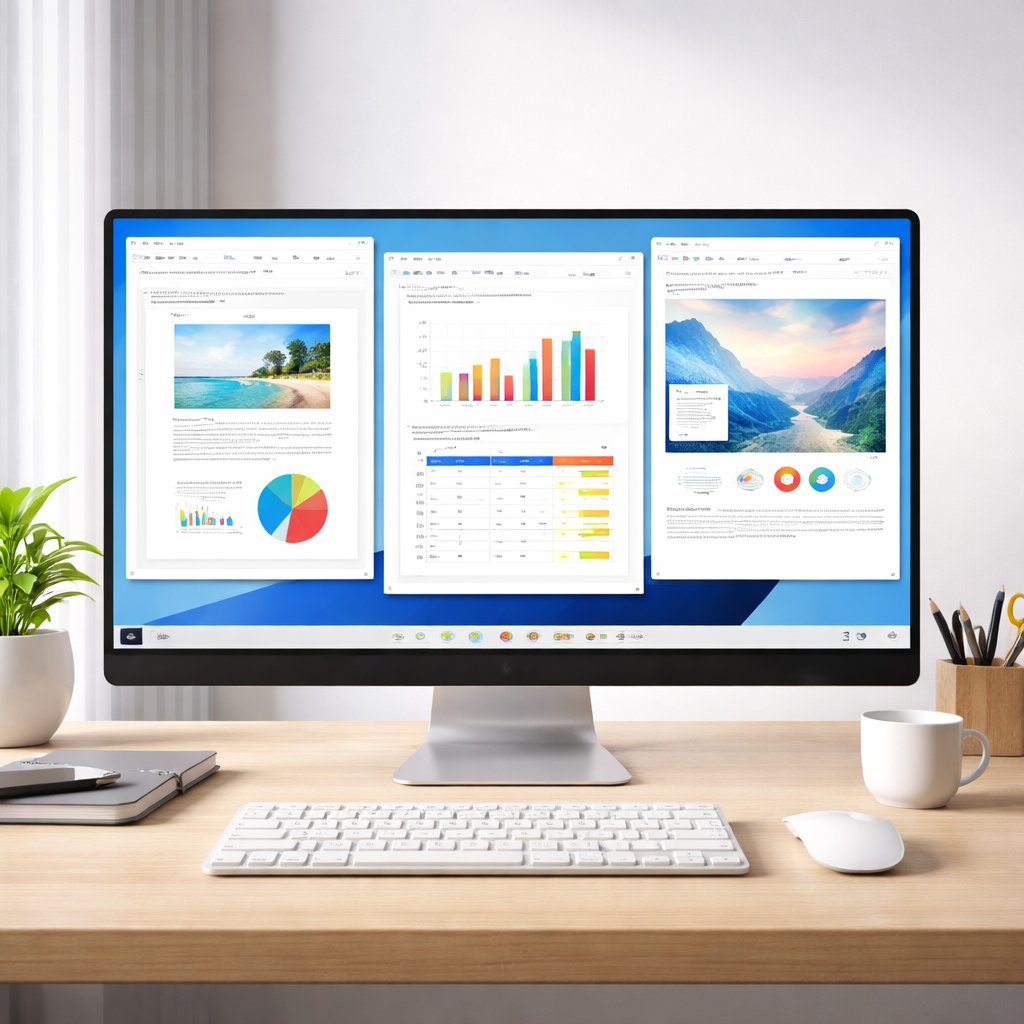
这不是段子,而是大量Mac办公用户的日常。macOS生态虽然流畅,但在国内办公环境中,.docx和.xlsx的兼容性始终是绕不开的硬伤。WPS Mac版正是为解决这个问题而来。它原生支持微软Office全系格式,渲染引擎针对中文排版做了专项优化,打开同一份投标书,表格对齐、字体不跑、图表不飘。
完成WPS Mac版下载并安装后,你会发现它不只是一个"能打开Word的工具",而是一套为高频办公场景深度适配的生产力系统。
WPS Mac版下载:认准渠道,避开三个常见坑
获取WPS Mac版下载有两个官方渠道:
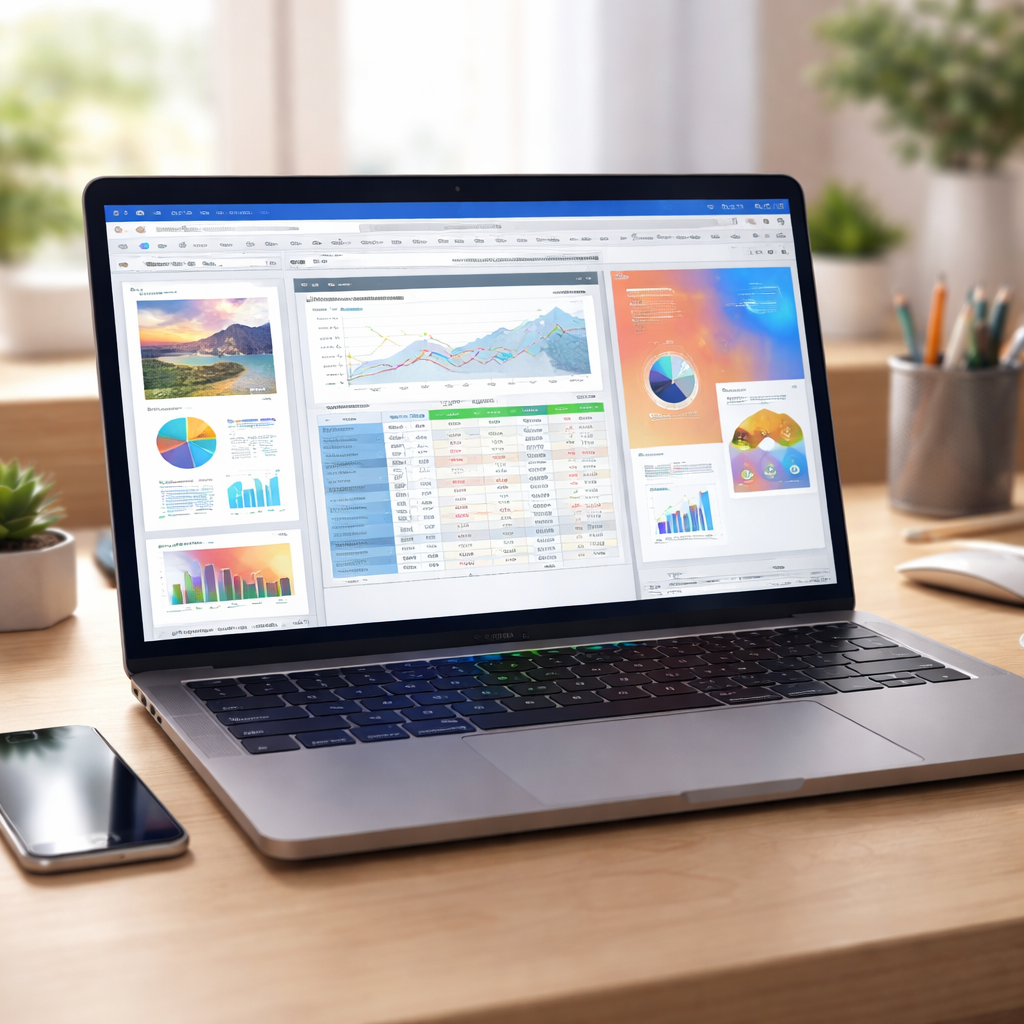
- 官网直接下载:访问 mac.wps.cn,点击"免费下载"获取 .dmg 安装包。截至2024年底,WPS Mac版最新稳定版本为6.x系列,安装包约600MB,要求macOS 10.14(Mojave)及以上系统。 - Mac App Store:在App Store搜索"WPS Office",认准金山办公的开发者标识后下载。
三个需要注意的坑:
第一,不要从第三方下载站获取安装包。部分站点会捆绑广告插件甚至篡改安装流程,轻则多出几个无用APP,重则存在安全隐患。
第二,M1/M2/M3芯片的Mac用户,确认下载的是Apple Silicon原生版本,而非Rosetta转译版。原生版在文档打开速度和内存占用上有明显优势——实测打开一份80页的PPT,原生版比转译版快约40%。
第三,安装完成后首次启动,macOS可能弹出"无法验证开发者"的提示。前往「系统设置 → 隐私与安全性」,点击"仍要打开"即可,这是macOS对非App Store应用的常规安全确认。
装完之后做这三件事,效率直接翻倍
很多人完成WPS Mac版下载安装后就直接开始用了,错过了几个关键配置。花五分钟做以下设置,日常操作效率会有质的提升。

一是自定义快捷键映射。WPS Mac版默认快捷键兼容微软Office习惯,但Mac用户更熟悉⌘系快捷键。进入「WPS Office → 偏好设置 → 快捷键」,可以将高频操作重新绑定。推荐把"插入批注"绑到⌘+Shift+M,把"另存为PDF"绑到⌘+Shift+E——这两个操作在审稿和发送终稿时使用频率极高。
二是开启多设备云同步。登录WPS账号后,在「设置 → 云文档」中开启自动同步。这意味着你在Mac上编辑到一半的表格,拿起手机或切换到Windows电脑时可以无缝继续。对于经常在公司台式机和个人MacBook之间切换的用户,这个功能几乎是刚需。
三是加载专业词库。如果你从事法律、医疗、金融等行业,在「工具 → 自定义词典」中导入行业术语词库,可以大幅减少拼写检查的误报,同时让智能纠错更精准。WPS官方论坛提供了多个行业词库的免费下载。
两个高频故障的快速排查
故障一:打开大型Excel文件时卡死或闪退。先检查文件大小——超过50MB的.xlsx文件建议先在WPS中使用「文件 → 另存为 → WPS表格格式(.et)」转换格式,.et格式的压缩率更高,加载速度更快。如果问题依旧,前往「~/Library/Containers/com.kingsoft.wpsoffice.mac/Data/Library/Caches/」清除缓存文件夹后重启应用。
故障二:打印时页边距与预览不一致。这通常是打印机驱动与macOS版本不匹配导致的。解决方法:进入「系统设置 → 打印机与扫描仪」,删除当前打印机后重新添加,macOS会自动匹配最新驱动。然后回到WPS,在「页面布局 → 页边距」中选择"自定义边距",手动设置上下左右各2cm,勾选"适应打印区域"后再次预览确认。
常见问题速查
Q:WPS Mac版是否免费? A:基础功能完全免费,包括文档、表格、演示的编辑和云存储。高级功能如PDF编辑、高级模板等需要开通超级会员。
Q:WPS Mac版能否替代Microsoft Office? A:对于国内办公环境,兼容性完全够用。但如果你需要使用VBA宏编程或高级数据透视功能,建议保留Office作为备选。
Q:已有的Office文档迁移到WPS会丢失格式吗? A:绝大多数情况下不会。WPS的格式兼容引擎对.docx/.xlsx/.pptx的还原度非常高。少数使用了冷门字体或ActiveX控件的文档可能需要微调。
总结
对于每天与文档打交道的Mac用户来说,WPS Mac版下载安装是提升办公效率最直接的一步。从格式兼容到云端协同,从快捷键自定义到行业词库加载,它覆盖了高频办公的核心链路。
现在就前往 mac.wps.cn 完成WPS Mac版下载,把今天提到的三个配置做完,下周一打开第一份文档时,你会明显感受到不同。