
wps ai功能介绍:高频办公提效全景实战

早上开会、下午改方案、晚上回消息,很多人的低效并不来自“不会做”,而是反复切换文档、沟通和整理。围绕这个真实痛点,这篇「wps ai功能介绍」不只讲功能名词,而是从高频办公流程出发,拆解WPS AI在写作润色、表格分析、PPT结构生成、词库复用与多设备同步中的实际价值,并给出可直接执行的场景步骤与排障方法。你会看到它适合哪些任务、哪些任务仍需人工把关,以及如何通过快捷键和模板把“偶尔好用”变成“每天都省时”。
一次早会后的30分钟,最能看懂WPS AI价值
周一9:20,产品会刚结束,你手里通常会同时出现三件事:整理会议纪要、给领导发一版执行摘要、把下周计划补进协作文档。传统做法是复制粘贴+手动改写,信息很快就乱。WPS AI更高效的用法是“同源信息多形态输出”:先把录音转成文字纪要,再用同一份内容生成“3段式摘要”和“待办清单”,最后一键改成邮件语气发给不同对象。对高频办公用户来说,这不是“写得更华丽”,而是减少重复劳动、降低遗漏。很多人第一次用WPS AI觉得只是润色工具,真正拉开差距的是把它嵌进每天固定动作里,让文档、表格、演示稿共享一套上下文。
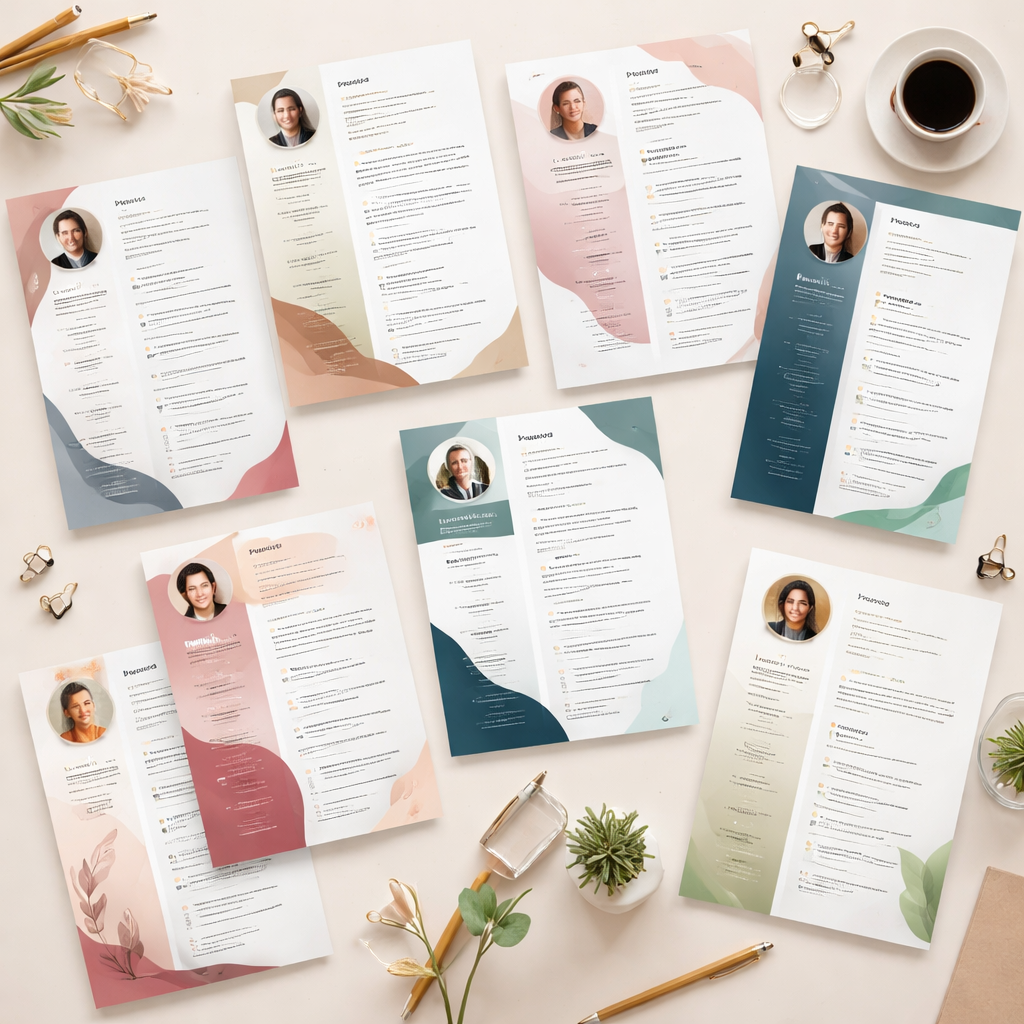
wps ai功能介绍核心:四个能力位,一套提效闭环
如果只记一个框架,建议记“生成-改写-抽取-同步”。生成用于起草通知、周报、提案骨架;改写用于统一语气、压缩篇幅、做中英转换;抽取用于从长文里抓结论、风险点和行动项;同步则把以上结果在电脑与手机端延续处理。以截至2025年Q1的常见版本体验看,WPS客户端的AI入口多在顶部工具栏或侧边面板,账号登录后即可调用,企业版与个人版可用能力会随订阅方案变化。实操上建议设三个参数:单次指令控制在30-80字、一次只提一个目标、输出先要结构再要文风。再配合常用快捷键(如Ctrl+F检索、Ctrl+H替换)和个人词库(品牌名、产品术语、部门缩写),可以把AI结果快速拉到可交付状态,而不是反复重写。

两个高频场景+可执行排障:从“能用”到“稳定好用”
场景1:会议纪要提速。做法是先贴入原始记录,指令写“按决策/负责人/截止时间三列整理,并标出未明确项”,再追加“输出100字管理层摘要”。这样纪要可读性会显著提升,且便于追责。场景2:周报与复盘。把本周聊天记录、任务列表、数据截图文字说明合并后,让WPS AI按“结果-原因-下周动作”输出,最后用“将语气改为对上汇报、删除口语化”完成定稿。 排障细节也要会:其一,AI按钮不显示,先检查是否登录同一WPS账号,再确认客户端已更新到近一年内版本,最后在设置里查看是否关闭“智能功能入口”。其二,多设备不同步,优先看网络与云文档开关,手动触发一次保存并刷新版本历史;若出现冲突副本,保留最新时间戳文件,再合并差异段落,避免直接覆盖造成内容丢失。
高频FAQ:用前最该问清的4件事
Q1:WPS AI会不会替代人工写作? A:不会。它擅长提速与结构化,关键判断、数据真实性、对外口径仍需人工把关。 Q2:处理敏感文档安全吗? A:建议先做脱敏再生成,尤其是客户信息、合同金额、账号数据,企业场景优先使用组织统一策略。 Q3:为什么有时生成内容“像但不准”? A:多因上下文不足。给它明确角色、对象、长度和输出格式,准确率会明显提升。 Q4:词库值得维护吗? A:非常值得。固定术语和常见句式沉淀后,能减少反复校对,长期收益比单次提示词更大。
总结
这篇wps ai功能介绍的重点,不在“它能做多少件事”,而在“你是否建立了稳定流程”:输入规范化、输出结构化、术语词库化、设备同步化。只要把会议纪要、周报、邮件三类高频任务先跑通,你通常一周内就能感到文档处理时间明显下降。现在就给自己一个可落地的动作:在WPS里新建一个“AI办公模板夹”,放入常用提示词、术语词库和三份标准文档;连续使用7天,再对比你的改稿次数和交付时长。想进一步提效,直接下载最新版WPS并开启AI入口,从今天的第一份会议纪要开始。