相关推荐
快速下载
下载 wps拒绝无效加班:wps 面向高频办公用户的使用技巧 202602 进阶实操手册

面对每天处理数十份文档的高压环境,常规操作已无法满足高频办公用户的需求。本文为您提炼“wps 面向高频办公用户的使用技巧 202602”核心实操方案,从快捷键重构、云端词库同步到多设备无缝流转,直击痛点。通过具体场景排查与参数配置指导,助您彻底告别重复劳动,将核心精力回归业务本身,实现真正的效率飞跃。
每天在Word、Excel和PPT之间来回切换,你的时间有多少被消耗在“找按钮”和“等同步”上?对于重度使用者而言,工具的上限决定了产出的下限。掌握进阶技巧,是突破效率瓶颈的唯一路径。
快捷键重构与自定义宏的深度结合
多数人只停留在Ctrl+C/V,但高频办公需要肌肉记忆级别的快捷键体系。在WPS最新版本(如12.1.0及以上)中,用户可通过“文件-选项-自定义功能区”重新映射高频操作。例如,财务人员可将“选择性粘贴-数值”绑定为Alt+V,省去鼠标右键的三步操作。结合简单的录制宏,将“调整行高15、字体微软雅黑、加粗表头”录制并绑定快捷键Ctrl+Shift+T,在处理每日导出的原始数据表时,一秒即可完成格式化。这种基于业务场景的快捷键重构,每天至少节省30分钟的机械点击。
跨设备同步冲突排查与秒传设置
多设备流转是移动办公的常态,但“版本冲突”往往令人崩溃。当遇到PC端与平板端同步延迟时,首先检查WPS云服务的“自动备份”时间间隔。建议在“设置-备份设置”中,将默认的10分钟修改为“智能备份”或缩短至3分钟。排查细节:若发现某份标书在iPad上一直显示“同步中”,通常是因为PC端该文件仍处于“独占编辑”状态且网络波动。此时,在PC端按下Ctrl+S强制上传,并观察右下角云朵图标出现绿色对勾后,再在移动端下拉刷新,即可解决90%的卡备份问题。
专属云端词库与智能纠错的高阶应用
撰写行业报告或法律合同,频繁出现的专业术语如果每次都要手动输入或被系统误判为拼写错误,极度影响心流。WPS的“自定义词库”功能是高频码字者的秘密武器。进入“选项-拼写检查-自定义词典”,你可以导入包含行业黑话、特定缩写(如“ROI”、“SaaS架构”)的TXT文本。更重要的是,开启云端同步后,这些词库会跟随你的WPS账号流转。当你在出差途中用手机修改新闻稿时,输入法和拼写检查依然能精准识别你的专属词汇,彻底告别满屏的红色波浪线警告。
批量处理与多窗口协同的沉浸式布局
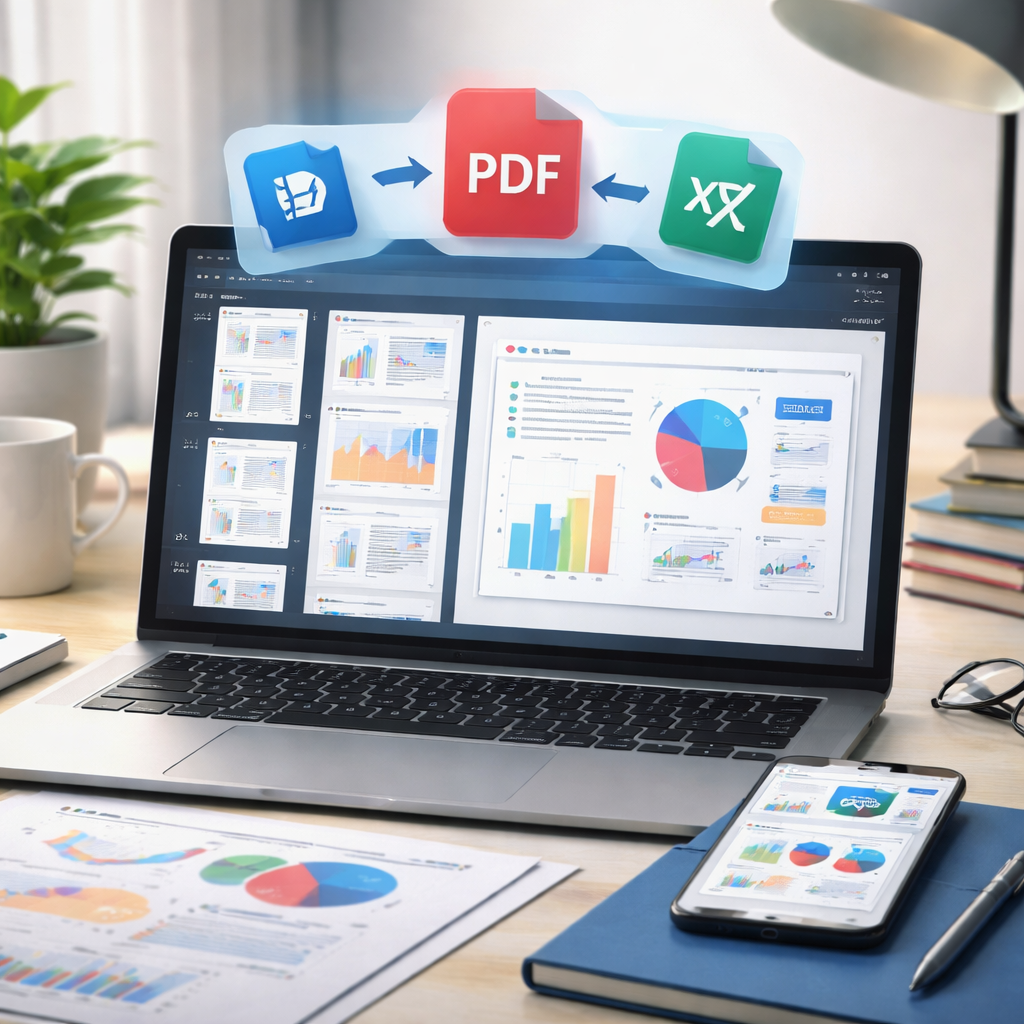
处理多份关联文档时,频繁的Alt+Tab切换极易打断思路。WPS支持强大的多窗口与标签页混合管理。高频用户应熟练使用“视图-并排比较”功能,在核对中英文合同或对比去年与今年的财务报表时,开启“同步滚动”,两份文档的行号将严格对齐滑动。此外,对于需要从多个PDF提取数据到Excel的场景,利用WPS的“文档独立窗口”拖拽至双屏显示器两侧,配合智能提取表格功能,框选PDF中的数据区域即可一键转为可编辑的电子表格,避免了繁琐的格式清洗工作。
常见问题
为什么我设置的自定义快捷键在重启WPS后偶尔会失效?
这通常与账号配置文件的云端覆盖有关。若您在多台电脑登录同一账号,某台旧设备的配置可能覆盖了新设置。建议在设置完快捷键后,立刻在“右上角头像-账号设置”中手动触发一次“同步配置”,确保最新快捷键映射被写入云端主记录。
导入几万条专业术语到自定义词库,会导致文档打开变卡吗?
在WPS 12.1.0及后续版本中,拼写检查引擎进行了异步加载优化。即使导入超过5MB的纯文本词库,也不会影响文档的初始加载速度。但建议将词库按行业分类建立多个独立词典文件,仅在处理相关领域文档时勾选启用,以达到最佳性能。
移动端和PC端同时编辑同一个云文档,数据会被互相覆盖吗?
不会直接覆盖。WPS云文档采用多人协作锁定机制。若未开启“多人在线协作”模式,后保存的设备会提示“产生冲突版本”,系统会自动将两份修改分别保存为独立文件,文件名后缀会标注设备名称与时间戳,方便您后续手动合并差异。
总结
效率的提升不仅依赖手速,更源于对工具的深度掌控。立即下载最新版WPS Office,解锁更多自动化办公特性,让每一分钟都创造核心价值!
相关阅读:wps 面向高频办公用户的使用技巧 202602,wps 面向高频办公用户的使用技巧 202602使用技巧,决胜毫秒级办公:wps 202609 周效率实践清单与跨端防坑指南